
入学に合わせてパソコンを買おうとしているそこのあなた、少しお待ち下さい。本当にそれで大丈夫ですか?
もしロボコンに少しでも興味があり、既にある程度パソコンが使えて、今何かパソコンを買おうとしているのでしたらぜひこの記事をお読み下さい。Team_Robocon的”良いパソコン”の選び方をご紹介します。
ロボットプロジェクトメンバーにとって、パソコンとは常に一心同体の仕事道具です。基本的に性能は高ければ高いほど良いです。一日中触れるものでストレスは感じたくないでしょう?
まず初めに買わない方がよいパソコンを紹介します。
買わないほうが良いパソコン
- MacOS搭載のPC(Macbook等)
基本的にロボプロで使うソフトウェアはWindowsでしか動作しません。特に昨今、巷で話題のM1~M5チップ搭載の物はぜっっったいに買ってはいけません。これはロボプロ以前に大学生活で苦労します。なぜなら安定したWindows環境を構築することが難しく、たとえ授業でインストールしたソフトウェアの不具合や、学内ネットに繋がないといった問題が発生しても、金沢工大のパソコンセンターで対応してもらえないからです。
intelプロセッサ搭載Macにおいても、Windows OSとMac OSを共存させて使用することは出来ますが、CPUが古く性能が引き出せない上に、そんな苦労をしてまでMacを使うメリットがないです。(諸説あり) - Snapdragonプロセッサ、ARMベースCPU搭載のPC
これもロボプロ以前に大学生活で苦労します。これを選んだら悲惨なことになります。大学で使用するパソコンの条件にも記載がありますが、intelやAMD搭載のPCと互換性がなく、授業で使用するソフトウェアが動作しません。ロボプロで使用されるソフトウェアにも、Arm版Windowsに未対応のものがあるので、最新などという甘い言葉に釣られて買わないようにしてください。 - 大学が示す推奨PC未満のスペックのPC
これもロボプロ以前に大学生活で苦労します。基本的にロボプロで使うPCに必要十分なスペックは、大学推奨PC程度か、それ以上のものになります。
大学推奨パソコンについて
次に2026年度大学推奨パソコンについて簡単な評価をします。
大学推奨パソコンとは、金沢工業大学で講義を受けるに当たり、必要十分なスペックを備えたパソコンのことです。
在学期間中は無料でサポートや修理を受けることができるのがメリットです。
また、メモリやストレージの増設はできない仕様になっています。
以下が2026年度の推奨パソコンになります。
・MSI 金沢工業大学オリジナルモデル(MSI Modern 13 F1MOXG)
・dynabook 金沢工業大学オリジナルモデル(XCX94)
・GALLERIA 金沢工業大学カスタマイズモデル (RL7C-R45-4)
基本的には以下の基準を満たしたパソコンです。
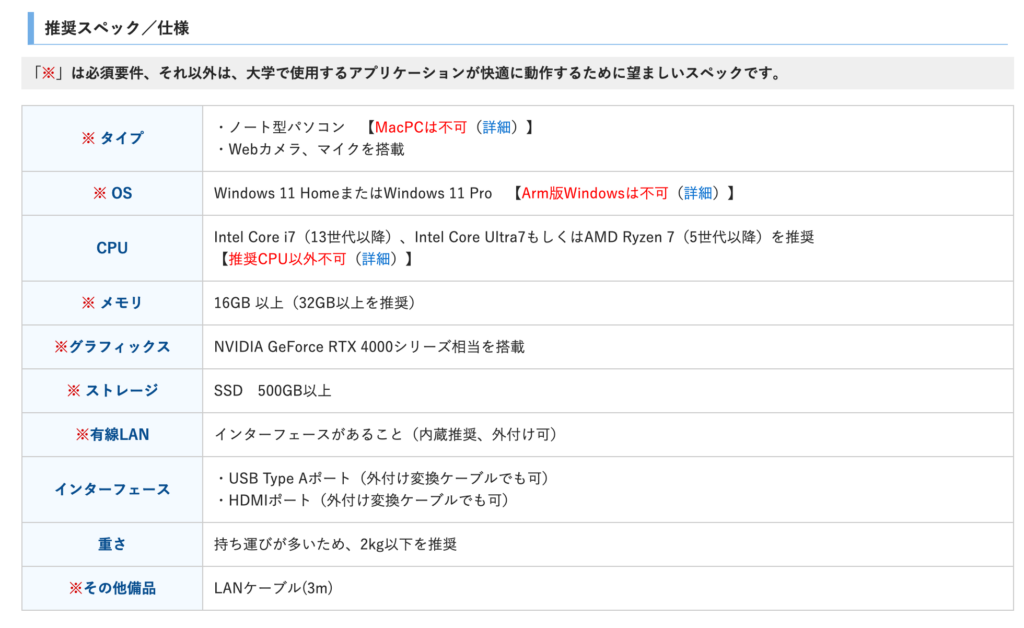
画像は金沢工業大学パソコンセンターのHPから拝借しました。
この記事の著者は2024に入学し、推奨パソコンを購入せずにプロジェクト活動をしていましたが、ここ数年での推奨パソコンのスペックの向上が凄まじいですね。私の年は
OS:Windows11 Home
CPU:Corei7
メモリ:16GB
グラフィックス:なし
ストレージ:512GB
のDynabookでした。
上記のスペックはOfficeソフトやブラウザを単体で使用する分にはストレスはありませんが、マルチに作業したり、プログラミング、3DCAD、シミュレーションなど、専門的な作業をしたりする際に排熱を感じる程度のスペックでした。古のロボットプロジェクトでは『これだから推奨は…』と揶揄されることも少なくありません…
しかし、2026年度においては基本的なロボコンの活動をするにあたり、推奨パソコンを選んで後悔するということはあまりないと思います(個人的見解)。
強いて言うならもう少しUSB端子を増やしてグラフィックボードを強めにして欲しいかな…という感じです。
また、値段を見てみると、保証込みのこの値段なら決して高すぎるということはないと思います。メーカーで同等のスペックのPCに4年保証を付ける場合、保証料だけで2~4万円かかることも珍しくありません。そういった点で、4年という長期に保証を受けられる恩恵はかなり大きいです。
筆者が推奨パソコンの中で選ぶなら、学科区分3ならGALLERIA RL7C-R45-4、学科区分1、2ならdynabook XCX94が良いかなと思います。理由としては、
Dynabook
– 1kgを切る軽さ(推奨の中で一番軽い、軽さは正義)
– Wi-Fi7という最新規格のwifiに対応しており、高速通信ができる
– thunderboltやMicroSDスロット、顔認証などインターフェースが豊富
GALLERIA
– 推奨PCの中で唯一グラボがついている
– 他モデルよりストレージの容量が2倍大きい(1TB)
– thunderboltやMicroSDスロット、顔認証などインターフェースが豊富
といったところです。学科指定だから他学科は買えないわけではない(はず)なので、何もこだわりが無ければこの機種を選んでおけば、授業で動かすソフトウェアは快適に動作すると思います。
以上を踏まえておすすめのPCの欄を見てどのパソコンを購入するか決めると良いと思います。
おすすめのパソコン
“良いパソコン”というものは、使う人や使い方によって変わります。
ロボコンでも機構班、制御班、回路班の各班毎に違いますから班ごとに分けてご紹介します。
また、Officeソフトは大学から配布されるので、OfficeソフトなしのWindows Homeエディション搭載ノートPCがおすすめです。
機構班
最もパソコンの性能が必要な班です。設計にはAutodesk InventorというCADソフトを使っていますから、その要求仕様を満たすパソコンが求められます。
画面解像度が高いと便利です。また、3DCADを扱うので拡張グラフィックボードが搭載されているものが望ましいです。
学科区分1や学科区分2等の推奨スペックだと厳しい場面が出てくるかもしれません。学科区分3レベルのスペックなら安心できます。
人によっては持ち運びやすさを捨ててでも高い性能を求めるため、ゲーミングPCを買う人が居ます。
ゲーミングPCを買うなと言っている某Youtuberがいますが、あの人はゲーム目的で調べずに買うなと言っているだけなので、機構班として活躍したいならゲーミングPCやクリエイターPCを視野に入れても問題ないです。
快適に設計をするためにマウスを使用する人もいます。
ゲーミングマウスを持つ人も居ます。
テンキーを使う人も居ます。
- Prestige シリーズ
14インチグラボ入りでコスパ良い
クリエイター向けらしくゲーミングPC調べてもヒットしづらい - Acer Predator Helios Neo
スペックの割に安い
ポートが豊富
約2.6kg。重い。
筆者はこれが好き - Dell G15
高コスパのゲーミングノートPC
後からメモリとSSDを増設できるので拡張性も◎
約2.5kg。重い。 - 学科指定の大学推奨パソコン
ゲーミングノートPCレベルのスペックなので何を動かしても快適
在学期間修理無料なので壊しても安心(ゲーミングノートを壊すと目も当てられない)
みんな使っているので先輩方に使い方を教えてもらえる
制御班
最もパソコンを使う班です。近年ではかなりパソコンのスペックが必要になってきています。プログラムを書き続けるのが仕事ですから見やすい画面と打ちやすいキーボードがあるパソコンがおすすめです。コートの上で長時間調整をすることが多く、軽さと電池の持ち、そしてマウスが使えなくても十分カーソル操作ができるポインティングデバイスがあると便利です。
ROS2というWindow OSとは別の、Ubuntuと呼ばれるOSで動作する、ロボットを制御するためのソフトウェアプラットフォームを使うので、Intel製のCPUにNVIDIA製のグラフィックボードが搭載されているパソコンだと幸せになれます。
画像処理の分野に進むと、普段使いのパソコンとは別に開発用PCが欲しくなります。
全ての動作をキーボードで完結させたい人が沢山いるので、制御班の目の前でテンキーに手を伸ばせば親の仇のような目で見られますし、マウスに手を伸ばそうものなら怒り狂って無限ループを増産し、指をキーボードのホームポジションに接着剤で固定されます(諸説)(諸説)(諸説)(諸説)(諸説)(諸説)。
- Lenovo ThinkPad シリーズ ★おすすめ★
トラックポイントが使いやすい(熱狂的な信者がいる)
キーボードが打ちやすい
お金がある人はハイエンドモデルであるX1 Carbon Aura Editionなんて買ってみてもいいかもしれない。ちょっとした軽トラックが買える。 - HP Pavilion aeroシリーズ
スリムで軽量だからコート上の作業が楽
キーボードが小さい - Lenovo IdeaPad Proシリーズ
高コスパ
WQXGA(2560×1600)と画面が綺麗
グラフィックボード搭載モデルもある
グラボを積んでも2kgを切る軽さ - 大学推奨パソコン
みんな使っている
先輩方に使い方を教えてもらえる
Dynabookなら軽いのでコート上の作業が楽
在学期間修理無料なので壊しても安心(OSを吹き飛ばしても代替機を貸してもらえる)
回路班
USBポートを良く使います。基板のマイコンへの書き込みや通信の他マウスとの接続にUSB-Aポートが2つ以上、USB-Cポートが2つ以上あるものがおすすめです。基板設計用のCADは基本2Dですから、機構班ほど性能は求められません。机の上の作業が多いのでバッテリーの持ちも気になりません。機構班と同じくマウスは必須です。
- ThinkPad Pシリーズ
ワークステーション向けのモデルなのでポートが豊富
ディスプレイが180度開けて便利 - Let’s note
軽い
めちゃくちゃ頑丈
バッテリーが持つし、交換できる
USBポートがたくさんある - 大学推奨パソコン
みんな使っているから
熱狂的な推奨PC信者の先輩達に囲まれて幸せな活動を送れる
在学期間修理無料なので安心してUSBを刺せる
以上です。パソコン選びの参考になれば幸いです。
もし既にノートパソコンをお持ちならそれで半年間くらい過ごし、自分の大学生活がどのようなものになるか理解してからパソコンを買うという手もおすすめです。
それでは良いパソコンで、良い大学生活を送れることを願っています。